IBO Player ist die einzige von OTTVIBE unterstuetzte IPTV-Anwendung. Sie ist auf fast jeder Plattform verfuegbar und bietet eine intuitive Benutzeroberflaeche, fluessige Wiedergabe und alle wesentlichen Funktionen fuer ein erstklassiges IPTV-Erlebnis.
IBO Player auf Android installieren
Schritt 1: IBO Player herunterladen
Oeffnen Sie den Google Play Store auf Ihrem Android-Geraet. Suchen Sie nach "IBO Player" und tippen Sie auf "Installieren". Die App ist mit allen Android-Smartphones und -Tablets ab Android 5.0 kompatibel.
Schritt 2: App oeffnen und Playlist hinzufuegen
Oeffnen Sie IBO Player nach der Installation. Tippen Sie auf "Playlist hinzufuegen". Waehlen Sie "Xtream Codes" als Verbindungsmethode.
Schritt 3: Zugangsdaten eingeben
Geben Sie die Zugangsdaten ein, die Sie per E-Mail erhalten haben: Server-URL, Benutzername und Passwort. Tippen Sie auf "Hinzufuegen" und warten Sie, bis die Senderliste geladen ist.
IBO Player auf Amazon Firestick installieren
Schritt 1: Downloader App installieren
Gehen Sie auf Ihrem Firestick zu "Einstellungen" > "Mein Fire TV" > "Entwickleroptionen" und aktivieren Sie "Apps aus unbekannten Quellen". Installieren Sie die "Downloader" App aus dem Amazon Appstore.
Schritt 2: IBO Player herunterladen
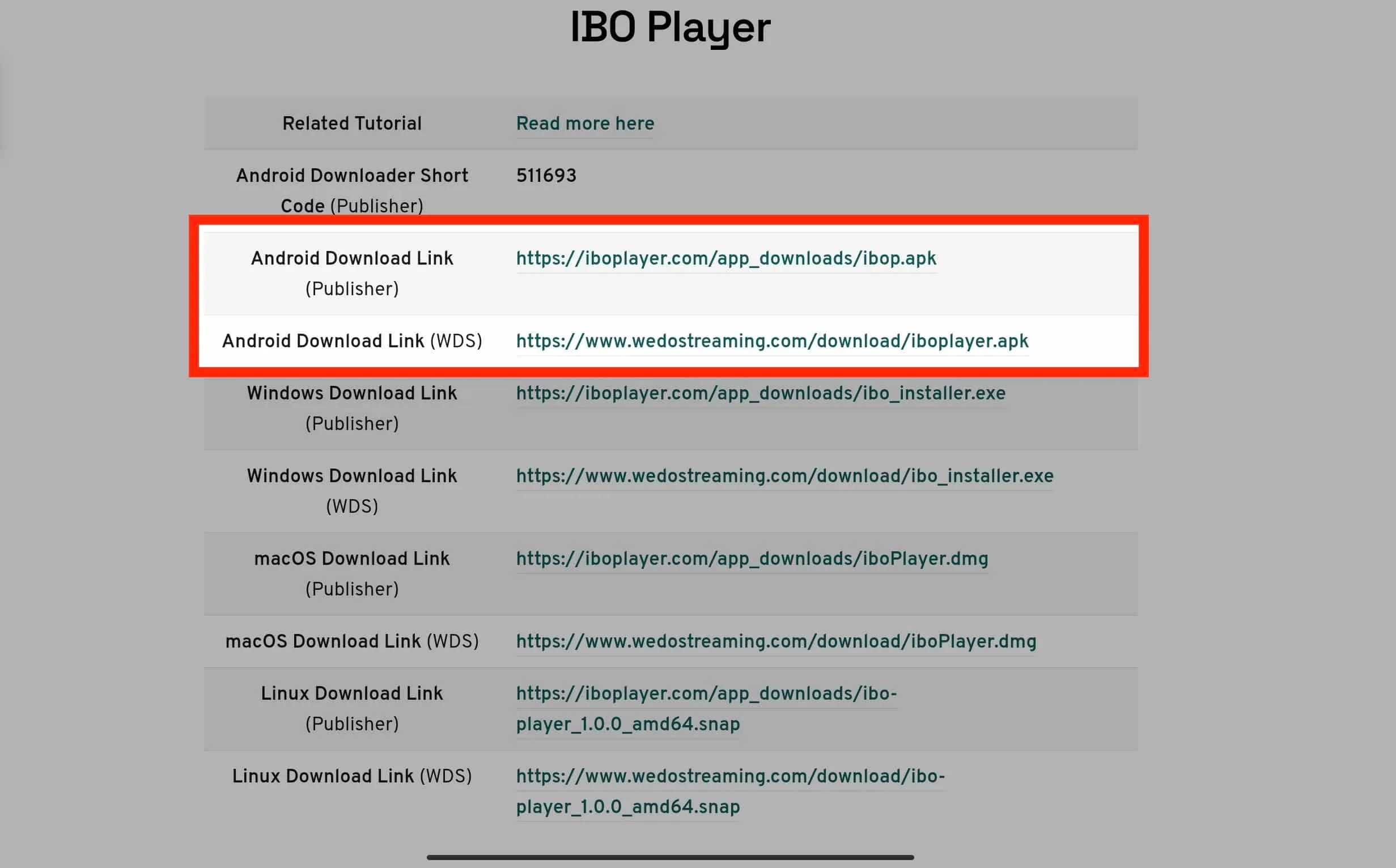
Oeffnen Sie Downloader und geben Sie die Download-URL fuer IBO Player ein. Die APK wird heruntergeladen und automatisch installiert.
Schritt 3: Einrichten
Oeffnen Sie IBO Player, fuegen Sie Ihre Playlist hinzu (Xtream Codes Methode) und geben Sie Ihre OTTVIBE-Zugangsdaten ein.
IBO Player auf Windows installieren
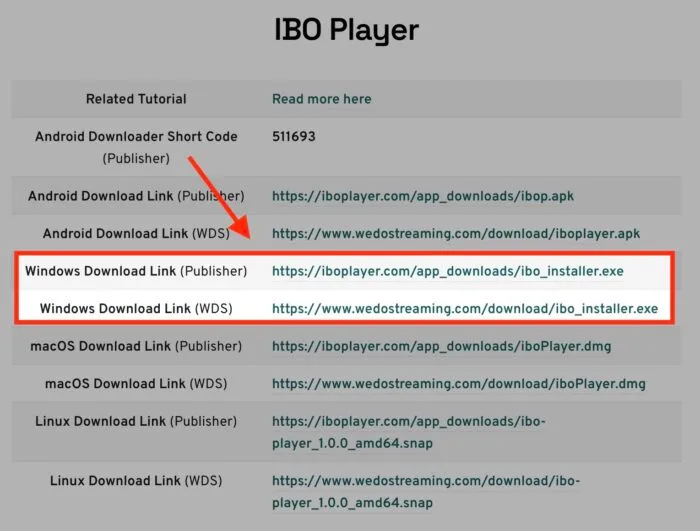
Schritt 1: IBO Player fuer Windows herunterladen
Besuchen Sie die offizielle IBO Player Website und laden Sie die Windows-Version herunter. Kompatibel mit Windows 10 und 11 (64-Bit).
Schritt 2: Installieren und einrichten
Fuehren Sie die Installationsdatei aus. Oeffnen Sie IBO Player, fuegen Sie Ihre Playlist hinzu und geben Sie Ihre OTTVIBE-Zugangsdaten ein.
IBO Player auf macOS installieren
Schritt 1: DMG herunterladen
Laden Sie die macOS-Version von der offiziellen IBO Player Website herunter. Kompatibel mit macOS 11+ und Apple Silicon (M1/M2/M3).
Schritt 2: Installieren
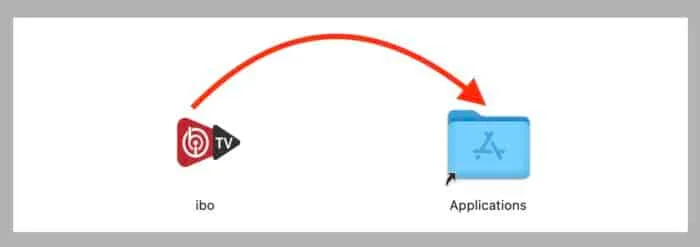
Oeffnen Sie die DMG-Datei und ziehen Sie IBO Player in Ihren Programme-Ordner. Starten Sie die App und fuegen Sie Ihre OTTVIBE-Playlist hinzu.
IBO Player auf Samsung und LG Smart TV
Schritt 1: IBO Player aus dem App Store installieren
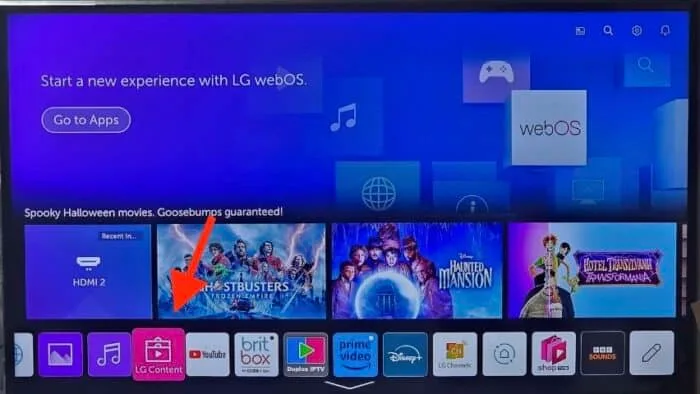
Oeffnen Sie den App Store auf Ihrem Samsung (Tizen) oder LG (webOS) Smart TV. Suchen Sie nach "IBO Player" und installieren Sie die App.
Schritt 2: Playlist hinzufuegen
Oeffnen Sie IBO Player auf Ihrem TV. Fuegen Sie Ihre Playlist per Xtream Codes oder M3U-URL hinzu. Geben Sie Ihre OTTVIBE-Zugangsdaten ein.
Playlist zu IBO Player hinzufuegen
Methode 1: Xtream Codes (empfohlen)
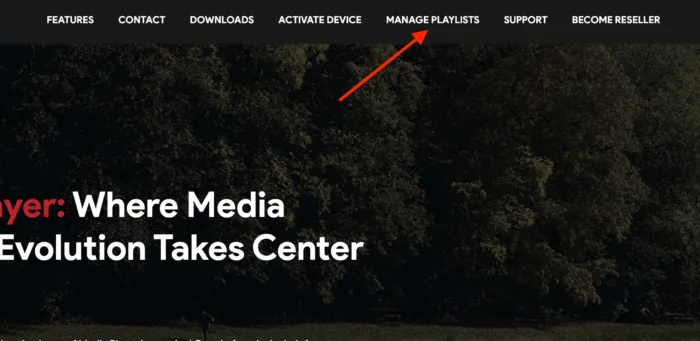
Oeffnen Sie IBO Player > "Playlist hinzufuegen" > "XC Playlist". Geben Sie Server-URL, Benutzername und Passwort ein. Dies ist die empfohlene Methode fuer die beste Kompatibilitaet und EPG-Unterstuetzung.
Methode 2: M3U URL
Oeffnen Sie IBO Player > "Playlist hinzufuegen" > "M3U/Streaming Line". Fuegen Sie die vollstaendige M3U-URL ein, die Sie per E-Mail erhalten haben.
Hilfe benoetig?
Unser Support-Team ist 24/7 erreichbar und hilft Ihnen bei der Einrichtung. Kontaktieren Sie uns oder schreiben Sie uns auf WhatsApp.